Sabtu, 26 Desember 2020

Soal Tes Kerja Bagian Admin Pembelian

 Soal


Ketentuan Soal
Proses
Tanggal Keberangkatan = Tanggal Hari ini
cukup isi aja dengan, ctrl +; atau dengan rumus =Today()
*jika biar dilihat bagus pakai aja rumus biar terlihat kita ber kompeten

Tujuan = Diambil dari kolom tujuan pada tabel tujuan berdasarkan 3 karakter pertama pada kode tiket 

Rumus =VLOOKUP(LEFT(C8,3),range tabel tujuan,2,0)

  • =VLOOKUP itu rumus dasarnya dimana kita akan menghubungkan Tabel Pembayaran Tiket dengan Tabel Tujuan

  1. Left berhubung di Kode Tiket T-A di kiri maka akan kita gunakan kiri begitu juga sebaliknya.
  2. C8,3 untuk C8 nya sendiri itu adalah kolom dari Kode Tiket dan 3 sendiri adalah kode yang sama dengan Tabel Tujuan. Jika tabel tujuan 3 karakter (T = 1 Character, - = 1 Character, A = 1 Character) maka kita akan menggunakan 3 apa bila cuma 1 atau 2 ya gunakan saja 2, sesuai Kode aja sih sebenernya.
  3. range tabel tujuan itu adalah wilayah tabel dengan cara memblok dari Tabel Tujuan
  4.  2, sederhananya tabel tujuan kan di kolom 2, makanya di masukkan 2, kalau kalian buat 1 maka akan tampil T-A begitu juga dengan memasukkan angka 3 akan muncul Harga. 
  5. 0 itu nilai pasti atau true tapi kalau kalian gak pasti buat aja 1 atau false. berhubung nilainya pasti dibuat aja 0.
Hasil akan seperti ini, jangan lupa liat dengan tabel tujuan apakah sama apa tidak.


Harga = Diambil dari kolom harga pada tabel tujuan berdasarkan 3 karakter pada kode tiket
Tidak jauh dengan mengisi kolom Tujuan ketika kita ingin mengisi kolom harga sama juga seperti Tujuan

Rumus =VLOOKUP(LEFT(C8,3),range tabel tujuan,3,0)

  • Seperti yang udah saya katakan, jika ingin mengambil nilai Harga pada tabel tujuan tinggal ubah aja angka 2 menjadi ke 3 maka akan muncul nilai harga, berdasarkan kode
Hasil akan seperti ini

Kelas = Diambil dari kolom kelas pada tabel kelas berdasarkan karakter keempat pada kode tiket

Rumus : =VLOOKUP(MID(C8,5,1),range tabel tujuan,2,0)

Untuk disini pun masih belom ribet dan susah cuman logikanya agak berbeda dengan LEFT. Kita akan menggunakan MID dimana logikanya akan seperti ini

MID adalah tengah, kita akan mengambil nilainya seperti ini, dengan soal T-A-V-P1:

=MID(C8,5,1) maka nilai yang akan di dapat V
=MID(C8,5,2) maka nilai yang akan di dapat V-
jadi =MID(C8,5,1) merupakan : 
  • C8 itu adalah menentukan kolom atau nilai mana yang akan kita ambil
  • 5, merupakan akan memulai dari character ke berapa.
  • 1 nilai yang akan di ambil/tampil/hasil akhir 
  • MID akan memulai dari kiri.
  • range tabel tujuan itu adalah wilayah tabel dengan cara memblok dari Tabel Tujuan.
Hasil seperti gambar di bawah dimana Kode Tiket V maka Kelas yang akan muncul VIP jika B maka bisnis begitu juga dengan kelas ekonomi

Menu = Diambil dari kolom menu pada tabel menu makanan berdasarkan karakter keenam dan ketujuh pada kode tiket
Untuk ini kita akan menggunakan HLOOKUP dikarenakan kondisi tabel menunya berbentuk Horizontal 
Rumus =HLOOKUP(RIGHT(C8,2),range tabel tujuan,2,0)

Dilihat dari rumusnya aja sudah kelihatan banget tidak jauh beda dengan Vlookup bedanya rumus dasar menggunakan Hlookup dan RIGHT, alasan menggunakan RIGHT karena kita ingin mengambil kode P1 maka gunakanlah RIGHT jalan cepat, kalau mau expert atau rada keren ya pakai MID lol.


Harga = Diambil dari kolom Harga pada tabel menu makanan berdasarkan karakter keenam dan ketujuh pada kode tiket

Rumus : =HLOOKUP(RIGHT(C8,2),range tabel tujuan,3,0)
terlihat jelas bedanya cuman angka 2 ke angka 3, dimana angka tiga merupakan baris untuk mengisi harga, jadi hal semudah ini jangna di buat pusing.


Diskon = Diambil dari kolom diskon pada tabel kelas berdasarkan karakter keempat pada kode tiket

Rumus : =VLOOKUP(MID(C8,5,1),range tabel tujuan,3,0)*G8

Sama ketika ingin mengisi kelas cuman disini berhubung diskon jadi kita tambahkan rumus perhitungan yaitu perkalian (*) dan G8 itu merupakan Kolom dari Harga 

Harga Jual = Diambil dari Harga + Harga Menu - Diskon

Rumus : =G8+J8-K8


Seperti ketentuan soalnya Harga + Harga Menu dan di kurangi dengan Diskon, maka akan di dapat :


Total Harga Tiket = Total keseluruhan dari Harga Jual

Rumus : =SUM(L8:L12)


 Bisa dilihat di kolom harga jual saya melebihkan 1 kolom nah tujuannya untuk mengisi total keseluruhan dari Harga Jual


Untuk menghitung total pembeli tiket Ekonomi
menggunakan rumus : =COUNTIF(H8:H12,"Ekonomi")

Tiket Bisnis : =COUNTIF(H8:H12,"Bisnis")
Tiket VIP : =COUNTIF(H8:H12,"VIP")

Maka selesai pula dari pengisian menggunakan rumus-rumus yang tersedia pada Microsoft Excel.

Diambil dari: https://www.ahomeinwords.com

Rabu, 09 Desember 2020

Trik Windows 10 Jadi Ringan dan Cepat

#1 Matikan Background Apps yang tidak diperlukan

Berfungsi mengurangi beban kerja CPU dan RAM akibat program yang berjalan di sistem latar.

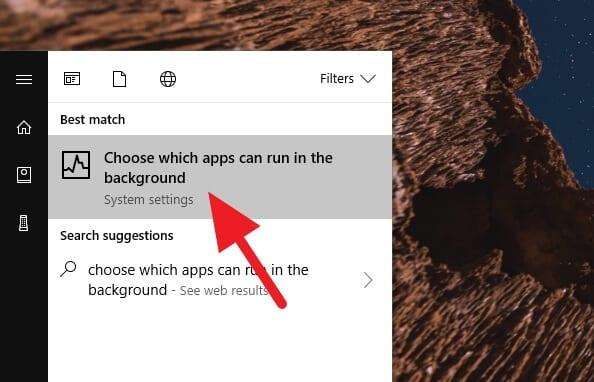
1. Buka Start Menu kemudian cari dan luncurkan program bernama Choose which apps can run in the background.

Membuat Windows 10 Jadi Ringan

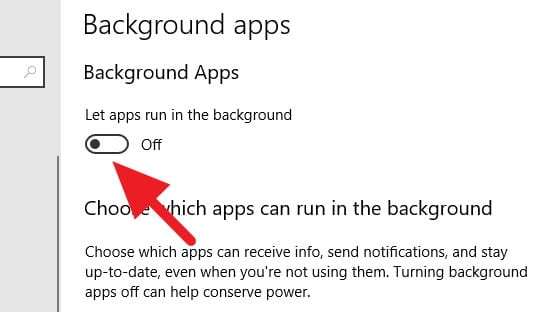
2. Matikan Background Apps dengan cara set ke Off. Ini akan menonaktifkan seluruh program latar, umumnya program bawaan dan aplikasi universal.

Membuat Windows 10 Jadi Ringan

Kamu tetap bisa memilih program mana saja yang tetap aktif dan yang dimatikan.

#2 Membuat Windows 10 jadi ringan dengan mengurangi efek visual

Efek animasi memang meningkatkan user experience, tetapi membuat GPU dan CPU bekerja ekstra. Beberapa efek visual yang tidak signifikan fungsinya bisa kamu matikan untuk melegakan ruang bagi sistem.

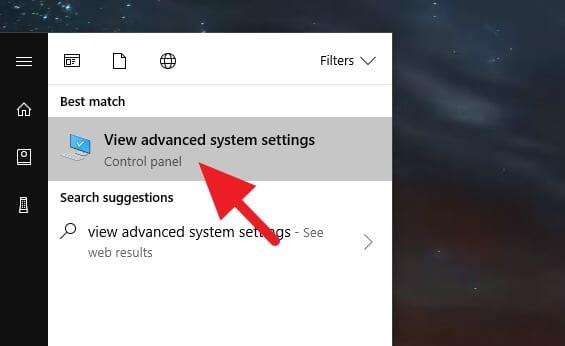
1. Cari program View advanced system settings pada Start Menu.

Membuat Windows 10 Jadi Ringan

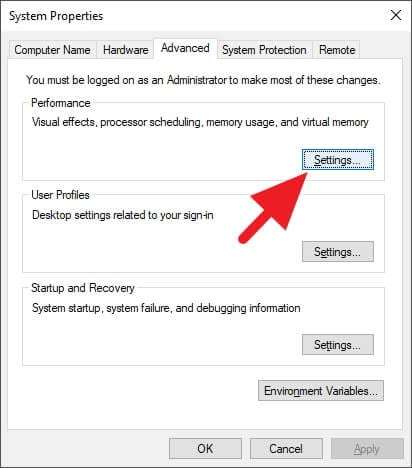
2. Kemudian lihat bagian Performance, klik Settings.

Membuat Windows 10 Jadi Ringan

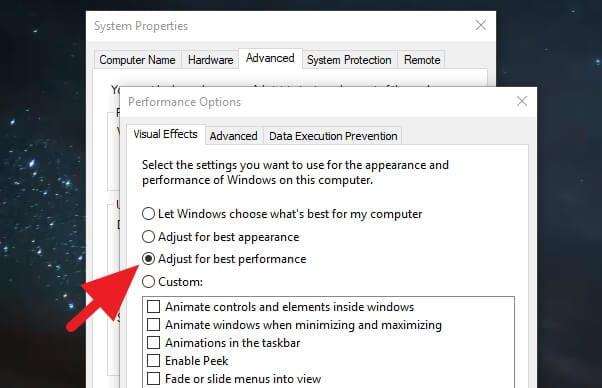
3. Pilih Adjust for best performance lalu OK.

Membuat Windows 10 Jadi Ringan

Kamu tetap bisa memilih efek visual mana saja yang tetap dioperasikan dengan memilih Custom.

#3 Menonaktifkan efek transparansi Fluent Design di Windows 10

Efek visual seperti transparansi pada Windows 10 sejatinya tidak memberikan dampak signifikan. Lebih baik fitur ini dimatikan saja.

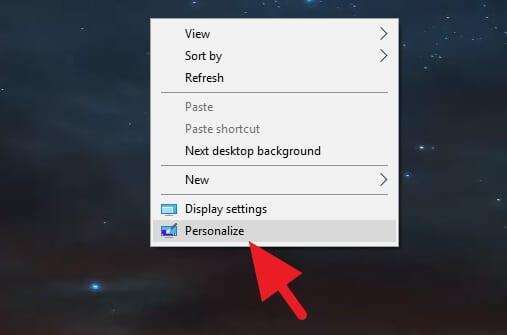
1. Klik kanan pada desktop, kemudian pilih Personalize.

Membuat Windows 10 Jadi Ringan

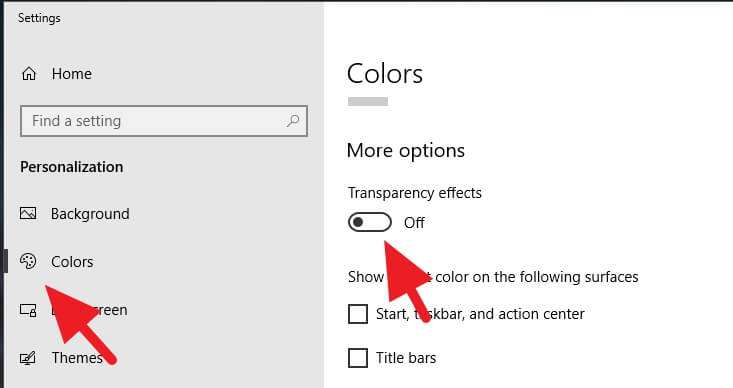
2. Menuju menu Colors, lalu atur Transparency effects menjadi Off.

Membuat Windows 10 Jadi Ringan

#4 Defrag HDD di Windows 10 agar kecepatan meningkat

Fragmentasi pada HDD dapat membuat sistem bekerja lebih lama ketika mengerjakan suatu perintah. Windows 10 sudah dibekali software defragment bawaan yang bisa kamu coba. Sementara SSD tidak memerlukan defrag.

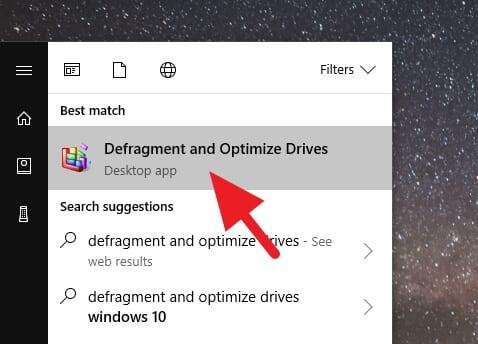
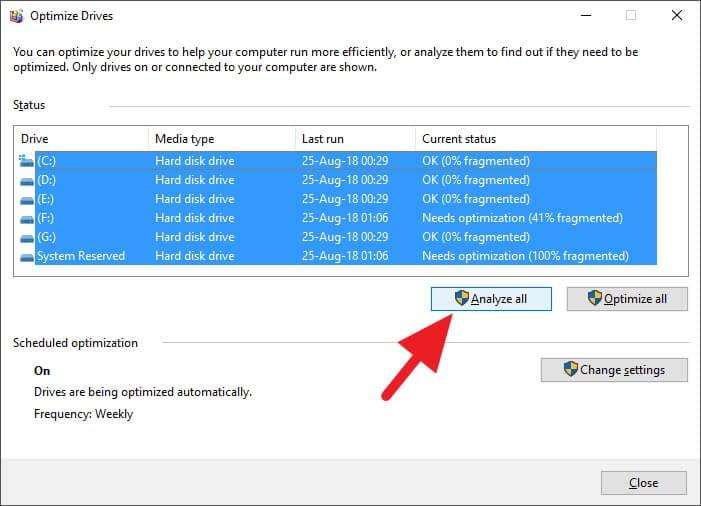
1. Cari Defragment and Optimize Drives via Start Menu kemudian jalankan programnya.

Membuat Windows 10 Jadi Ringan

2. Pilih partisi hard disk mana saja yang ingin di-defrag, kemudian klik Analyze all.

Membuat Windows 10 Jadi Ringan

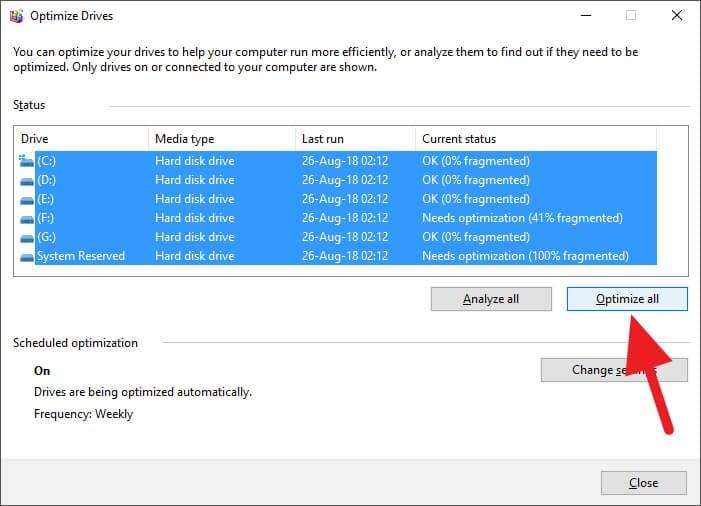
3. Setelah proses analisa selesai, klik Optimize all untuk memulai proses defrag. Lamanya pekerjaan ini bervariasi namun biasanya perlu beberapa jam.

Membuat Windows 10 Jadi Ringan

#5 Menghentikan Services yang tidak perlu

Software pihak ketiga sengaja menanamkan program Services di sistem latar yang berfungsi untuk update, maintenance, dan lainnya. Jika tidak terlalu butuh, sebaiknya dimatikan saja.

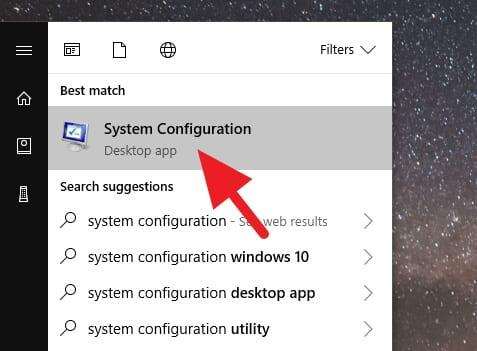
1. Buka Start Menu, lalu cari System Configuration.

Membuat Windows 10 Jadi Ringan

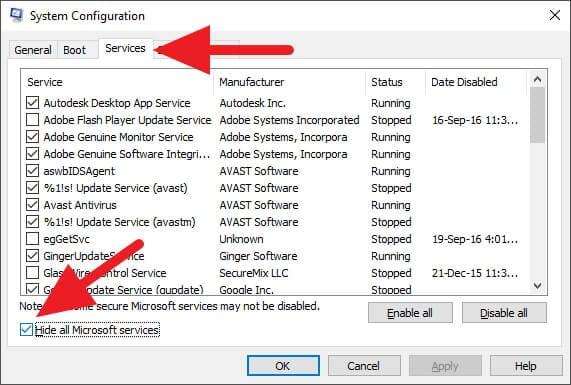
2. Setelah itu klik tab Services, centang Hide all Microsoft services. Sekarang, hilangkan centang dari software lain yang tidak kamu inginkan kehadirannya. Jika sudah selesai, klik OK.

Membuat Windows 10 Jadi Ringan

#6 Kurangi jumlah program startup

Program startup tidak hanya muncul ketika komputer baru dinyalakan, namun biasanya juga tetap berjalan setelah itu. Program jenis ini memakan porsi RAM yang cukup besar sehingga membebani program lain.

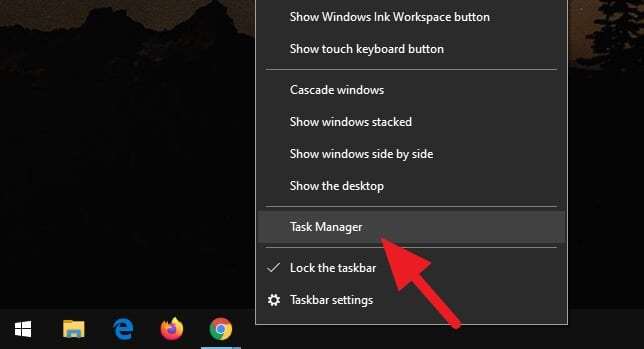
1. Jalankan Task Manager, bisa melalui shortcut CTRL+SHIFT+ESC.

Task Manager 11 Langkah Membuat Windows 10 Jadi Ringan dan Super Cepat 1 Task Manager

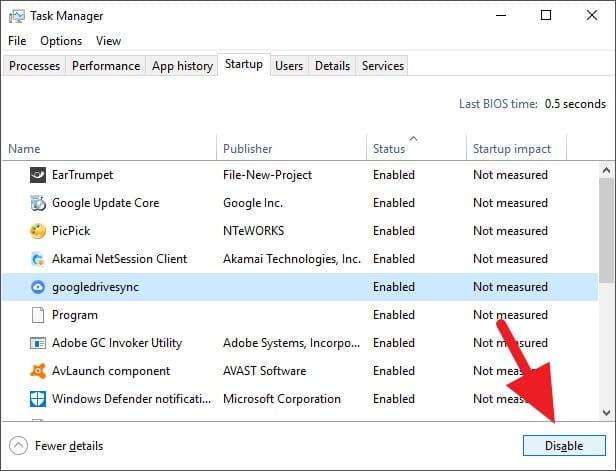
2. Pergi ke tab Startup, pilih program startup yang ingin kamu hentikan, kemudian klik Disable.

Membuat Windows 10 Jadi Ringan

Mungkin restart diperlukan untuk langsung merasakan efeknya.

#7 Aktifkan mode Ultimate Performance

Selain High Performance, Windows 10 punya tingkatan yang lebih tinggi lagi, yakni Ultimate Performance. Opsi ini harus kamu aktifkan secara manual, serta hanya berlaku pada perangkat komputer desktop, bukan laptop atau notebook.

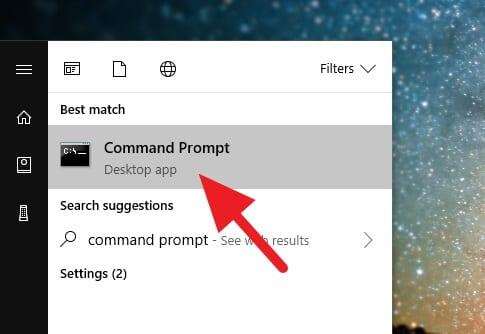
1. Jalankan Command Prompt.

Membuat Windows 10 Jadi Ringan

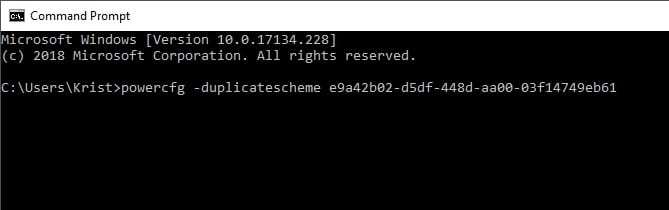
2. Salin kode berikut kemudian paste pada jendela Command Prompt. Tekan Enter, setelah itu tunggu beberapa saat untuk memproses perintah.

powercfg -duplicatescheme e9a42b02-d5df-448d-aa00-03f14749eb61
Membuat Windows 10 Jadi Ringan

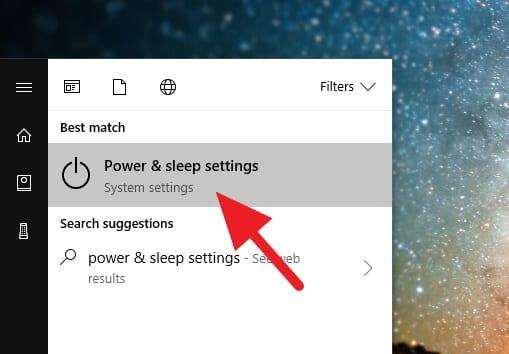
3. Selanjutnya, cari Power & sleep settings.

Membuat Windows 10 Jadi Ringan

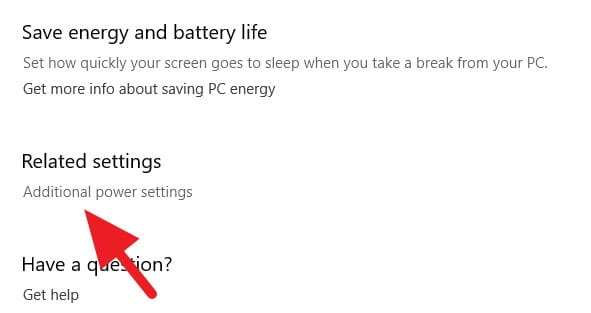
4. Pada Related settings, klik Additional power settings.

Membuat Windows 10 Jadi Ringan

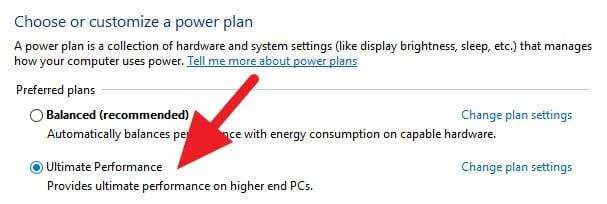
5. Pilih Ultimate Performance untuk segera mengaktifkannya.

Membuat Windows 10 Jadi Ringan

Perlu diingat bahwa metode ini memang secara signifikan meningkatkan performa Windows 10, namun konsumsi energi juga lebih besar. Jadi, gunakanlah secara bijak.

#8 Bersihkan file sampah yang tidak lagi digunakan

Seiring penggunaan, Windows 10 akan mengakumulasi file-file sampah yang sejatinya sudah tidak diperlukan lagi dan tidak begitu penting. Menghapus file junk tersebut bisa menambah ruang bagi sistem.

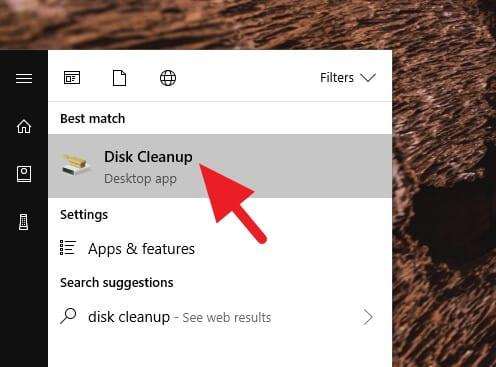
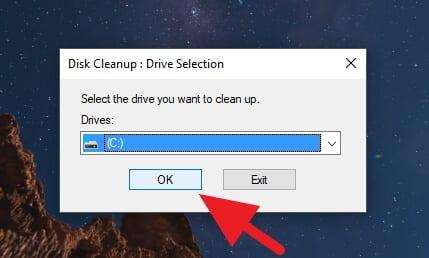
1. Melalui Start Menu, cari Disk Cleanup.

Membuat Windows 10 Jadi Ringan

2. Pilih drive dimana Windows 10 terinstal (biasanya C:), kemudian klik OK.

Membuat Windows 10 Jadi Ringan

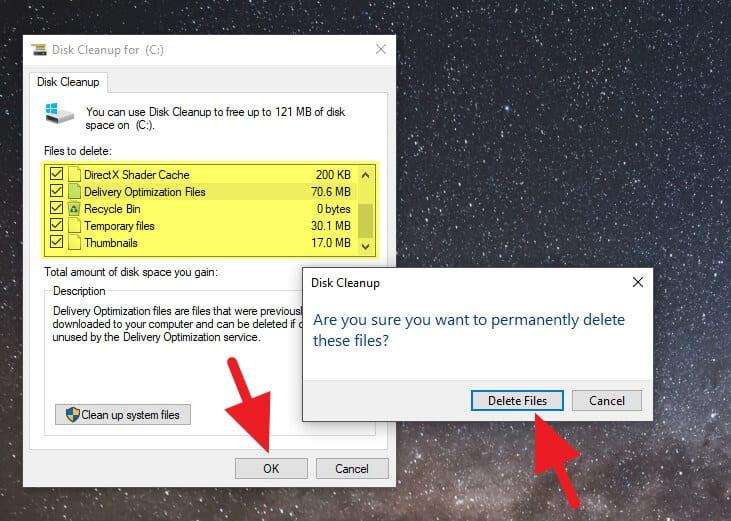
3. Setelah itu pilih file mana saja yang ingin kamu bersihkan. Klik OK, lalu Delete Files untuk menghapusnya.

Membuat Windows 10 Jadi Ringan

#9 Singkirkan malware dengan Windows Defender

Malware biasanya bersembunyi di dalam program lain. Kehadirannya dapat merugikan pengguna, mulai dari memakan resources, hingga mencuri data pengguna. Program berbahaya ini harus segera dihapus.

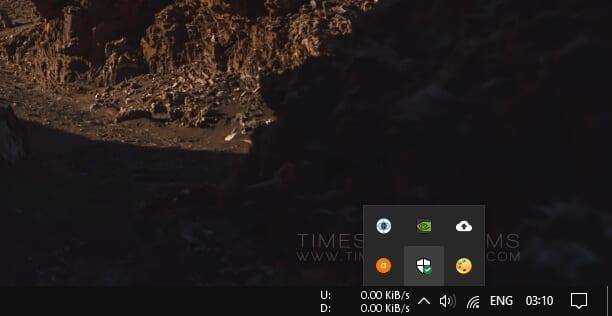
1. Buka menu System Tray, kemudian double-click pada icon Windows Defender.

Membuat Windows 10 Jadi Ringan

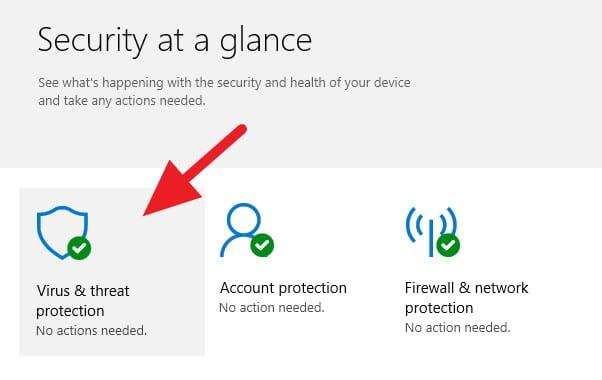
2. Setelah terbuka, pilih Virus & threat protection.

Membuat Windows 10 Jadi Ringan

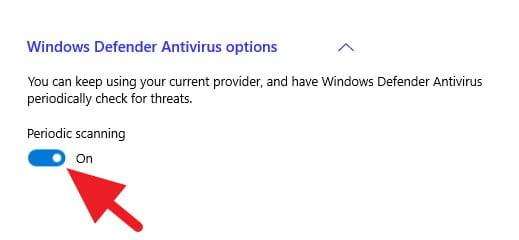
3. Dalam beberapa kasus, fitur Periodic scanning di Windows Defender tidak aktif, kamu bisa menyalakannya kembali dengan memilih On.

Membuat Windows 10 Jadi Ringan

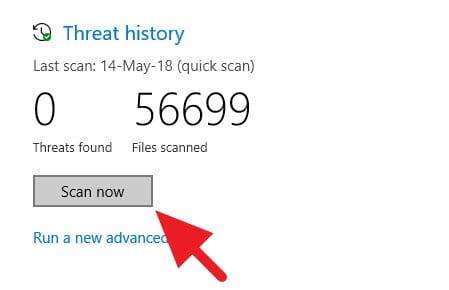
4. Klik Scan now untuk memulai pemindaian file.

Membuat Windows 10 Jadi Ringan

Setelah proses pemindaian selesai, Windows Defender akan memberi tahu jika ada program berbahaya mengandung malware atau virus.

#10 Matikan seluruh animasi di Windows 10

Kamu bisa langsung mematikan semua elemen animasi di Windows 10 dengan sekali klik. Metode ini akan mengurangi beban GPU khususnya ketika memproses animasi.

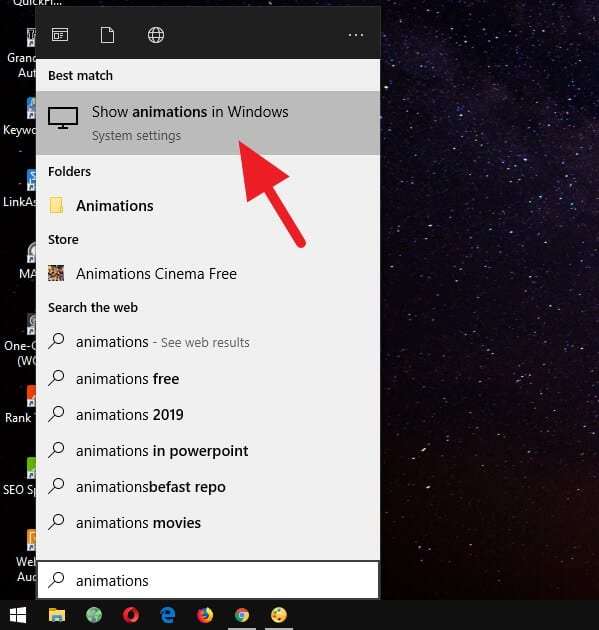
1. Klik Start lalu ketik animations.

2. Jalankan program Show animations in Windows.

Animation Off 1 11 Langkah Membuat Windows 10 Jadi Ringan dan Super Cepat 2 Animation Off 1

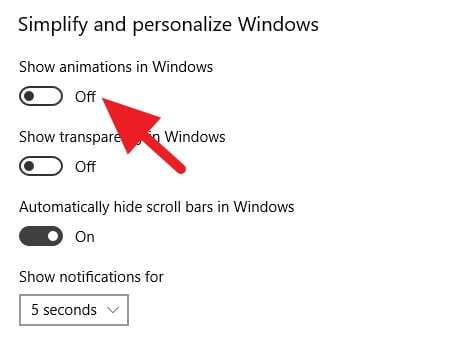
3. Pada bagian Show animations in Windows, pilih Off.

Animation Off 2 11 Langkah Membuat Windows 10 Jadi Ringan dan Super Cepat 3 Animation Off 2 

Dikutip dari website: https://petunjuk.id/

Solusi OJS 3 kena SPAM LINK JUDI atau BOKEP

 cek pada file    rubah nama atau hapus folder CSS