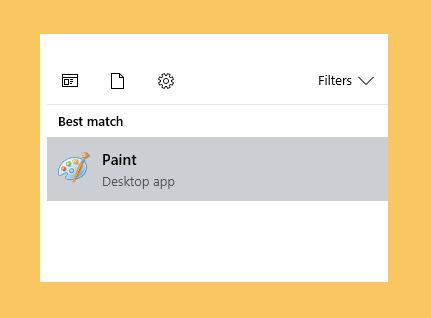
Langkah 1 : Pertama, silakan buka Paint terlebih dahulu. Anda bisa mencarinya di kolom search taskbar dengan mengetikkan “Paint“. Kemudian buka aplikasinya.
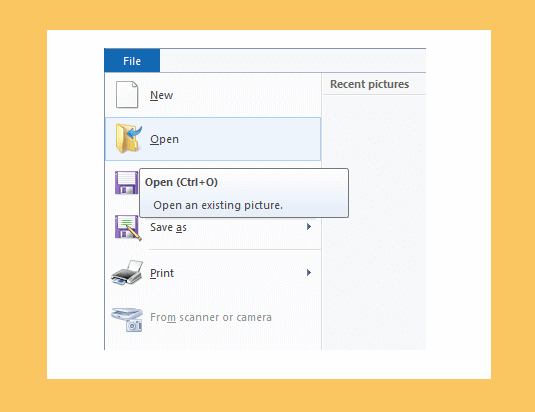
Langkah 2 : Saat Paint sudah terbuka, selanjutnya klik File kemudian klik Open :
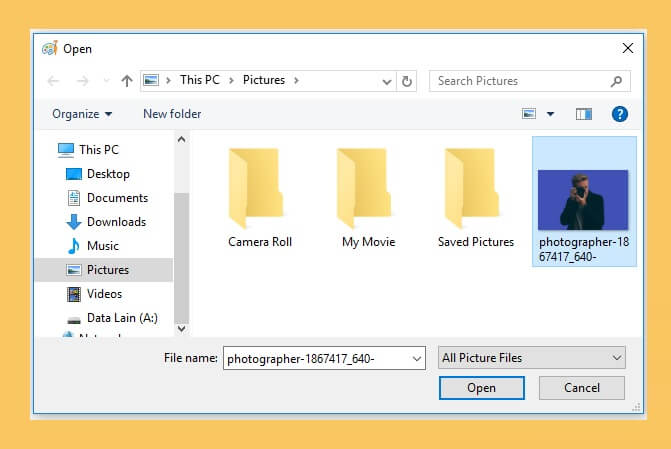
Langkah 3 : Nanti akan muncul jendela Browse. Cari foto yang ingin Anda ubah, kemudian klik open :
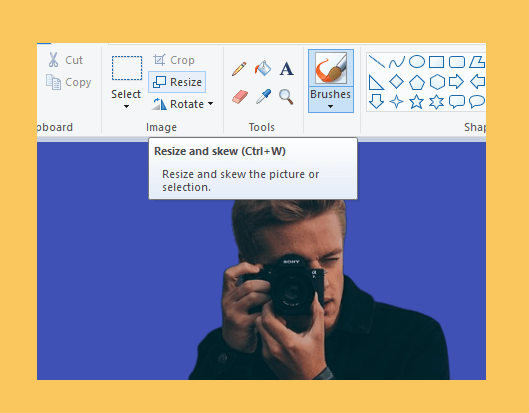
Langkah 4 : Setelah foto sudah terbuka, klik resize (Atau Ctrl + W) :
Langkah 5 : Pada tool resize, klik bagian pixels kemudian klik Hilangkan centang Maintain Aspect Ratio supaya foto bisa berubah secara manual :
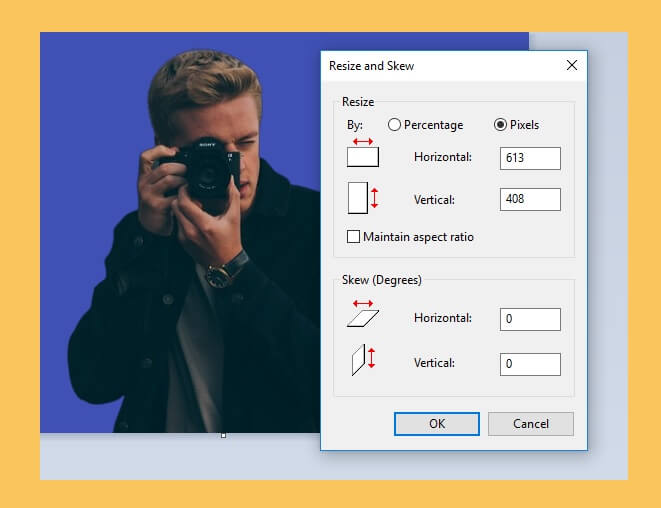
Langkah 6 : Silakan masukkan ukuran pixel sesuai yang Anda butuhkan.
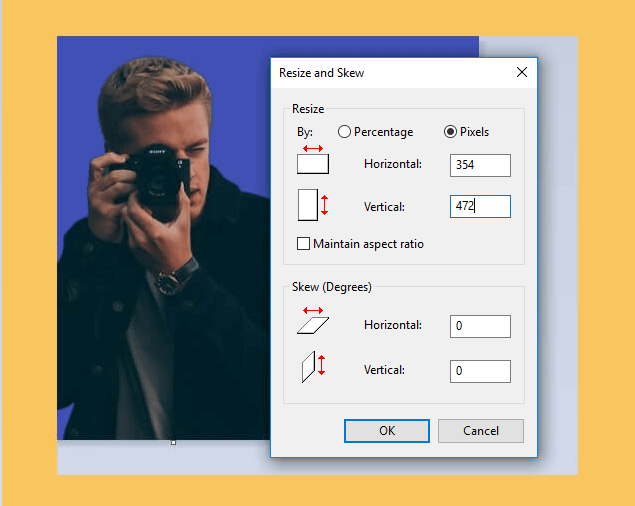
Foto 2×3 – 3×4 – 4×6 ini dihitungnya dalam senti. Sedangkan satuan Komputer itu kita memakainya Pixels.
Ukurannya :
| Jenis Foto Dalam CM | Ukuran Foto Dalam Pixels |
| Foto 2X3 | 76×113 Pixels |
| Foto 3X4 | 354×472 Pixels |
| Foto 4X6 | 472×709 Pixels |
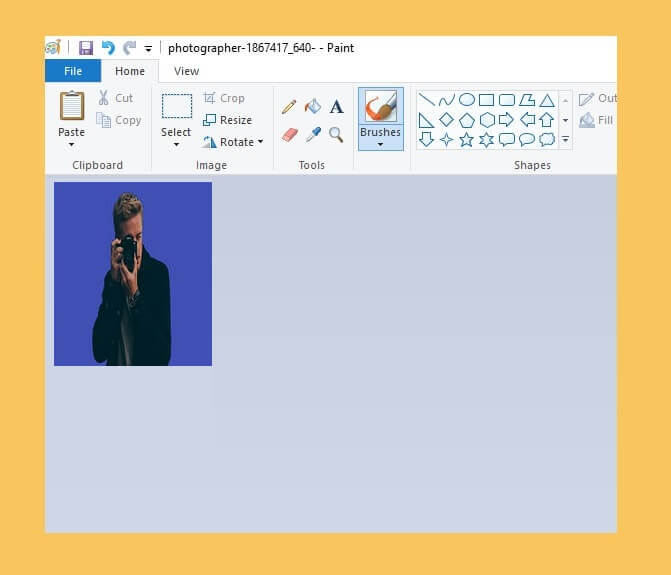
Langkah 7 : Hasilnya jadi seperti ini :
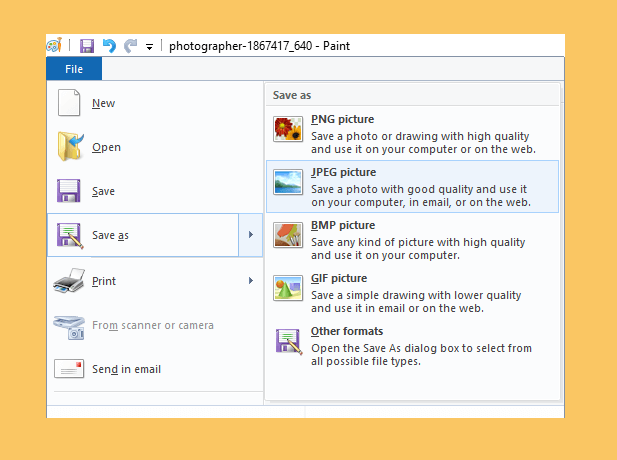
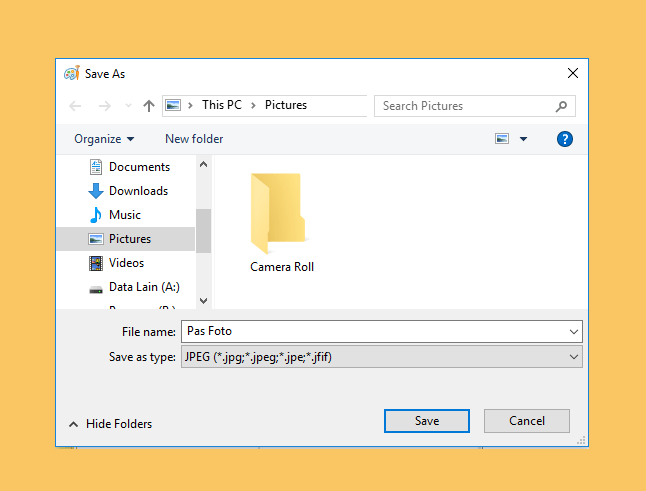
Langkah 8 : Selanjutnya simpan foto yang telah diubah. Caranya klik File >> Kemudian klik Save as >> Lalu pilih JPEG (Sesuai kebutuhan) :
Langkah 9 : Terakhir beri nama sesuai keinginan. Kemudian tinggal save seperti biasa.
Cara Membuat Banyak Pas Foto Sekaligus (Untuk Dicetak)
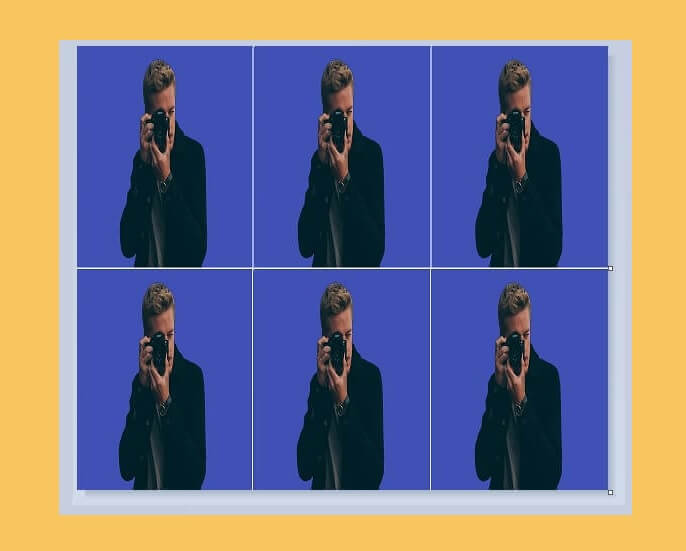
Seperti ini caranya :
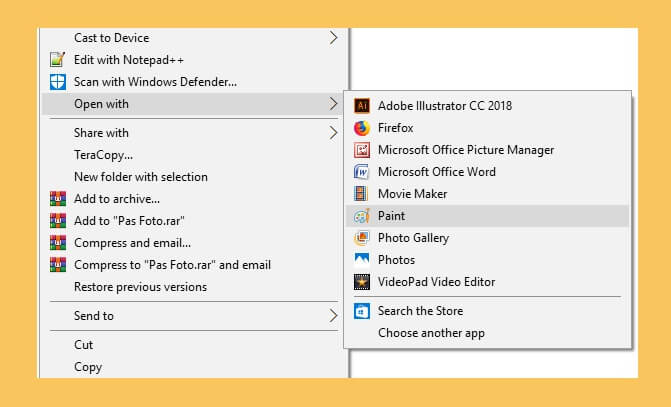
Langkah 1 : Klik kanan foto yang sudah di save tadi, kemudian klik Open With >> Paint :
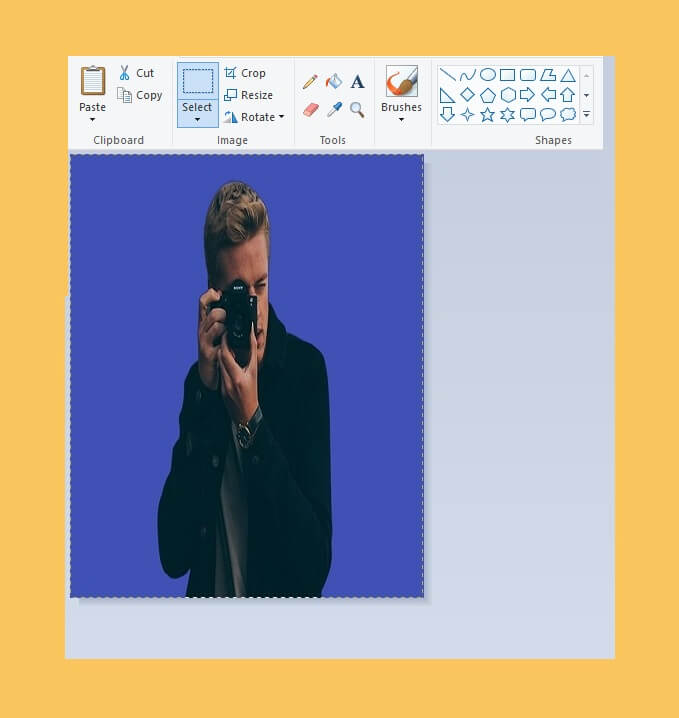
Langkah 2 : Klik tool select kemudian seleksi foto secara merata dari ujung ke ujung > Lalu klik tombol Ctrl + C :
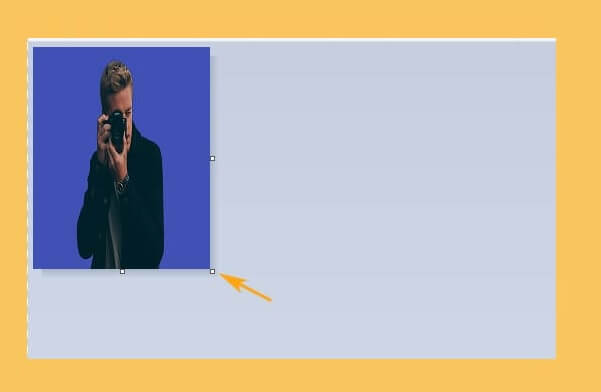
Langkah 3 : Lebarkan foto.. Caranya dengan menekan dan tarik kotak kecil di ujung foto. Contohnya lihat gambar dibawah :
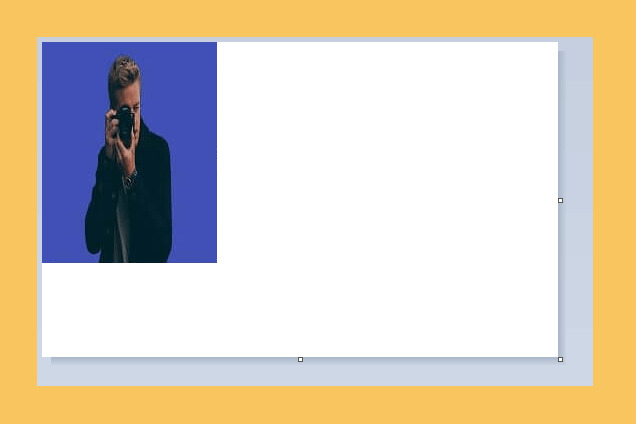
Langkah 4 : Kemudian klik Ctrl + V lalu geser gambar sesuai kebutuhan :
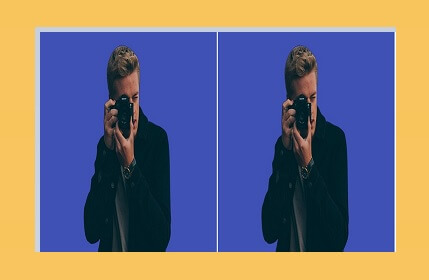
Langkah 5 : Lakukan berulang-ulang sesuai yang Anda inginkan :
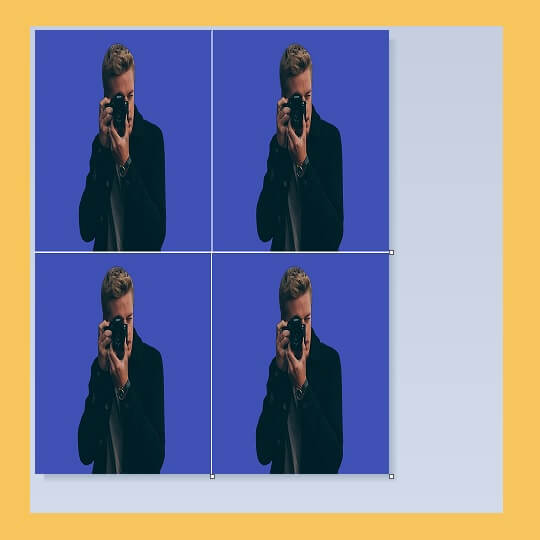
Catatan : Cara ini akan membuat ukuran foto tetap karena ada Background sebagai pembatas. Dengan catatan nanti memotongnya saat dicetak harus pas agar tidak terlalu kecil atau melebar. Atau beri jarak dengan sedikit garis putih seperti yang dilakukan.
Diambil dari artikel pada leskompi.com


