VIEWadalah perintah untuk membuat table virtual yang menyimpan kode SQL. Denganviewkita bisa membuat kode SQL yang komplek dikemas menjadi satu table sederhana
View akan menyimpan kode SQL yang komplek tadi menjadi single table virtual yang lebih mudah untuk digunakan
Cara penulisanview
CREATE VIEW <nama view>
AS
Kode SQL
Saat kita mengeksekusi CREATE VIEW maka akan terbentuk table virtual yang menyimpan kode SQL
Contoh: Kita akan membuat kode SQL yang menghubungkan table mahasiswa dan table transaksi secara INNER JOIN dan menyimpannya ke view.
Kemudian kita join table mahasiswa dan table transaksi berdasarkan field NIM secara INNER JOIN
SELECT mahasiswa.nim, nama, alamat, buku FROM mahasiswa INNER JOIN transaksi ON mahasiswa.nim = transaksi.nim;
Dengan view kita bisa membuat table virtual yang menyimpan query join di atas.
Silakan buka database sumber data di PhpMyAdmin
pilih menu SQL
lalu ketik
CREATE VIEW transaksiMhs AS SELECT mahasiswa.nim, nama, alamat, buku FROM mahasiswa INNER JOIN transaksi ON mahasiswa.nim = transaksi.nim
Jadi kita telah membuat table virtual dengan view dengan nama transaksiMhs.
Cara menggunakannya adalah seperti melakukan query table biasa.
Contoh: SELECT nama, buku FROM transaksiMhs WHERE buku="Buku Matematika";
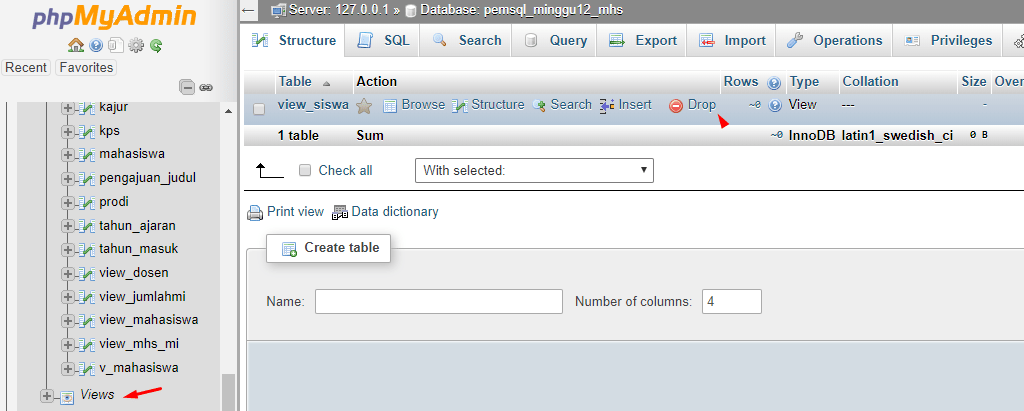
Cara penulisan untuk menghapus view yang sudah tidak digunakan.
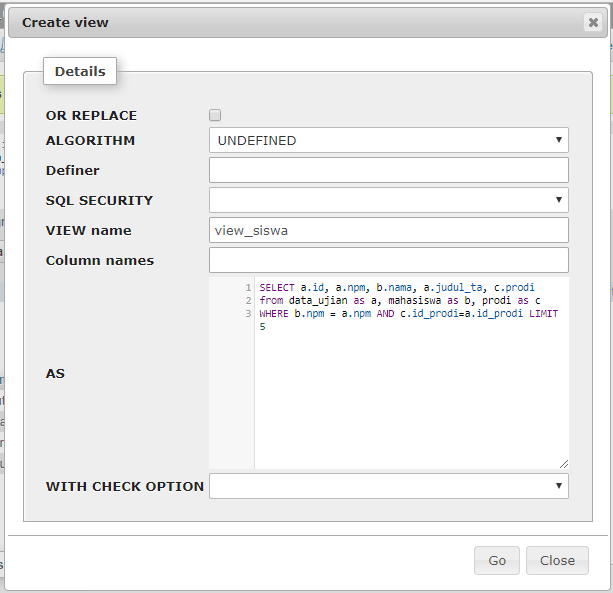
Setelah diklik akan muncul seperti gambar berikut.
Keterangan : Hanya mengisi View name dan AS saja. Contoh: mengisi View name dengan nama view_data. Untuk AS nya diisikan dengan kode SQL. Contoh: SELECT
t1.nis,
t1.nama,
t2.kd_jurusan,
t3.tingkatan,
t4.kd_mp,
t5.nama_guru
FROM
siswa t1
JOIN
jurusan t2
ON
t1.kd_jurusan=t2.kd_jurusan
JOIN
kelas t3
ON
t1.kd_jurusan=t2.kd_jurusan
AND
t2.kd_kelas=t3.kd_kelas
JOIN
mata_pelajaran t4
ON
t1.kd_mp=t4.kd_mp
JOIN
guru t5
ON
t1.kd_mp=t4.kd_mp
AND
t4.nip=t5.nip
Setelah sudah terisi semuanya silahkan klik GO diujung kanan.
Sebuah media storage/drive tidak bisa langsung digunakan oleh sistem operasi sebelum diformat dan ditentukan jenis sistem partisi yang akan digunakan.
MBR dan GPT merupakan sistem partisi ,sistem ini digunakan oleh sistem operasi seperti windows dan linux untuk mengelola data yang ada didalam nya.
MBR dan GPT mempunyai fungsi yang sama yaitu untuk mengelola media storage seperti hdd,ssd,flashdisk,dll.
MBR Yang Pertama
Master Boot Record (MBR) adalah sistem partisi yang dikenalkan pada tahun 1983 oleh IBM bebarengan dengan sistem operasi DOS dan masih digunakan hingga saat ini.
Sistem partisi MBR (Master Boot Record) digunaan bersamaan dengan legacy BIOS firmware,sistem partisi MBR merupakan sistem partisi versi jadul.
Sistem partisi MBR mempunyai kekurangan dan tidak bisa digunakan di era modern sekarang maka dibuatlah sistem partisi baru yaitu GPT (GUID Partition Table).
GPT Sebagai Penerus
GUID Partition Table (GPT) merupakan sistem partisi media storage pada komputer seperti hdd dan ssd dan menggunakan universally unique identifiers atau yang lebih dikenal dengan globally unique identifiers (GUIDs) sebagai penanda partisi dan storage.
Sistem partisi GPT digunakan sebagai partisi standar untuk firmware baru UEFI pengganti BIOS dan menjadi sistem partisi yang mendukung hardware canggih dijaman modern ini.
Perbedaan MBR dan GPT
MBR dan GPT punya fungsi dan tugas yang sama yaitu sebagai sistem pengelolaan media storage komputer seperti hdd dan ssd.
MBR dan GPT akan menentukan bagaimana HDD dan SSD diperlakukan mulai dari bagaimana partisi dibuat hingga bagaimana data didalam nya disusun dan diatur.
Namun MBR dan GPT punya banyak perbedaan di berbagai aspek,ini lah beberapa perbedaan MBR dan GPT
MBR dan GPT Dibuat dan Diperkenalkan diwaktu yang berbeda
MBR dipernenalkan bersamaan dengan IBM PC DOS 2.0 pada bulan maret 1983 dan masih dgunakan hingga saat ini.
Sedangkan GPT mulai dikembangkan pada tahun 1990an yang pada akhirnya menjadi bagian dari UEFI dan menjadi populer akhir-akhir ini.
MBR Mempunyai Struktur Yang Berbeda Dengan GPT
MBR hanya terdiri dari 3 bagian termasuk masterboot code,tabel partisi,dan disk signature yang m enjadi satu.Tabel partisi hanya bisa menampung 4 entry partisi jenis primary.
Itulah alasannya mengapa MBR hanya bisa membuat 4 partisi primary dan harus menggunakan partisi logical jika kamu punya lebih dari 4 partisi saat menggunakan MBR.
Sedangkan GPT mempunyai desain dan struktur yang berbeda dengan MBR dan terdiri dari beberapa bagian
Protective MBR yang biasa digunakan untuk mencegah aplikasi disk utility salah mengenali dan menimpa GPT disk.
primary GUID partition table header yang berisi catatan ukuran,lokasi dirinya sendiri serta catatan ukuran dan lokasi dari secondary GPT header .
primary GUID Partition Entry Array,
backup GUID Partition Entry Array,
backup GUID Partition Table Header.
skema partisi MBR dan GPT
Sistem partisi GPT dapat membuat 124 partisi primary lebih banyak dibanding MBR yaitu dengan total 128 partisi primary yang bisa dibuat.
GPT Support Lebih banyak Partisi
Karena MBR hanya dapat menampung 4 entry partisi primary maka kamu hanya bisa membuat 4 primary pastisi dan harus menggunakan partisi logical jika kamu ingin lebih.
Kekurangan partisi logical adalah tidak bisa diset aktif dan tidak bisa diinstall sistem operasi.
Sedangkan dengan GPT secara teori kamu bisa membuat partisi primari dengan jumlah yang tidak terbatas,namun windows membatasinya maximal 128.
Setiap partisi di GPT dapat berfungsi seperti partisi primary di MBR.
GPT Mendukung Storage berukuran lebih dari 2TB
Kamu hanya bisa menggunakan 2TB dari hdd atau ssd mu jika menggunakan MBR tidak peduli berapa besar storage yang kamu punya.
Sedangkan GPT mendukung kapasitas storage lebih dari 2TB,kamu bisa menggunakan semua kapasitas storage yang kamu punya saat menggunakan sistem partisi GPT.
Dukungan Terhadap Sistem Operasi
GPT sudah mendukung sistem operasi baru jaman sekarang mulai dari Windows 7, Windows 8, Windows 10, Windows Server 2008, Windows Server 2012, and Windows Server 2016.
Namun hanya windows versi 64bit dan menggunakan firmware UEFI yang bisa menggunakan GPT.
MBR dan GPT mendukung Boot Mode yang berbeda
Jika mainbord mu hanya mendukung Legacy Boot maka kamu hanya bisa menginstall sistem operasi menggunakan MBR.
Akan ada peringatan error ” Windows cannot be installed to this disk. The selected disk is of the GPT partition style“. ” yang muncul saat kamu berusaha menginstall sistem operasi pada disk GPT dengan boot mode legacy .
Namun jika mainboard kamu hanya mendukung UEFI boot maka kamu hanya bisa menginstall sistem operasi pada disk GPT.
Jika kamu berusaha untuk menginstall OS di disk MBR dengna mode UEFI boot maka akan muncul peringatan error “Windows cannot be installed to this disk. The selected disk has an MBR partition table. On EFI systems, Windows can only be installed to GPT disk”.
Kabar baiknya mainboard sekarang sudah mensupport boot mode keduanya,kamu hanya perlu mengaktifkan opsi CSM (Compatibility Support Module) pada menu boot di BIOS/UEFI setting.
Bagus Mana MBR atau GPT dan Harus Pilih Yang Mana?
MBR dan GPT punya fungsi yang sama seperti telah dibahas sebelumnya,tpai keduanya punya perbedaan dari banyak sisi.
Memilih yang terbaru dan canggih tidak sellau menyelesaikan masalah mu,disini saya akan bantu kamu memilih GPT atau MBR secara tepat sesuai keadaan mu.
Pilih MBR Jika Kamu akan install Windows 32bit
Hanya windows 64bit yang support GPT jadi pilihlah MBR jika kamu akan menginstall windows 32bit.
Pilih MBR Jika Kamu Pake Windows Jadul
Jika kamu masih menggunakan windows XP atau versi sebelum nya kamu harus pilih MBR walau sistem operasi tersebut sudah 64bit.
Pilih MBR Jika Mainbordmu Tidak Support UEFI
Mainboard yang tidak support UEFI hanya punya satu mode boot yaitu legacy boot mode dan hanya mensupport MBR disk.
Pilih GPT Jika Disk Mu Lebih Dari 2TB
Jika kamu punya hdd atau ssd lebih dari 2tb baiknya gunakan GPT agar semua kapasitas bisa terbaca dan digunakan.
Pilih GPT Jika Mainboard mu Suport UEFI
Booting menggunakan disk GPT dengan mode UEFI akan mempercepat waktu booting mu,ini adalah salah satu cara untuk meningkatkan performa komputermu.
Pilih GPT agar lebih aman
GPT menggunakan primary dan backup partition table untuk redudansi serta menggunakan algoritma CRC32 untuk menjaga integritas struktur data.
Fitur tersebut untuk menghindar terjadinya data korup atau rusak yang telah tersimpan pada disk/mediastorage di komputermu.
Untuk jaman Sekarang Gunakan GPT jangan MBR
Sistem partisi GPT punya banyak kelebihan dan meminimalisir sistem korup karena index file dibuat redundant dan yang paling penting adalah sistem partisi ini merupakan teknologi baru yang akan terus digunakan kedepan nya dan MBR tidak lagi digunakan.
sistem partisi GPT sudah bisa kamu gunakan untuk menginstall 64bit windows 7 dan versi diatasnya,sedangkan windows XP hanya mendukung sistem partisi MBR
Cara Mengecek dan Merubah Sistem Partisi MBR dan GPT
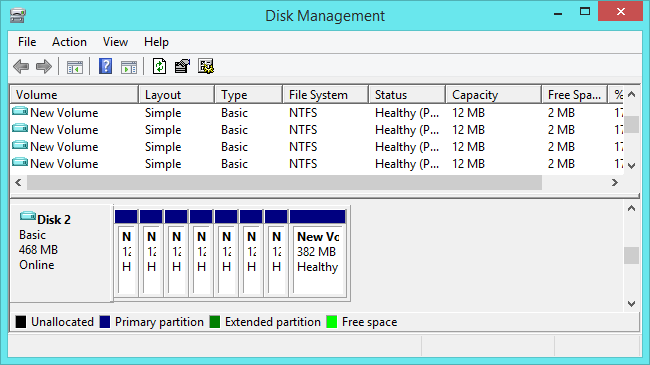
Kamu bisa mengetahui jenis sistem partisi yang kamu gunakan dengan menggunakan tool disk management pada windows,caranya mudah:
Langhan Mengecek Sistem Partisi Windows
Total Time:2 menit
Buka Aplikasi Disk Management
Start > Run >Ketik diskmgmt.msc >tekan enter Untuk windows 8 keatas tidak ada menu run,jadi langsung ketik di kolom pencarian setelah menekan tombol windows
Pilih Disk Yang ingin Kamu Cek
Klik kanan pada disk/drive (bukan partisi) yang berada di kolom bawah > pilih properties
Lihat Jenis Sistem Partisi nya
Pilih tab volume dan lihat jenis partition tablenya
LinuX- Untuk mengetahu jenis partition table pada storage drive pada linux kita bisa menggunakan perintah sudo fdisk -l
Jika Disklabel bertipe dos,maka artinya storage drive menggunakan MBR partition table dan jika Disklaber bertipe GPT maka storage drive menggunakan GPT partition table.
Cara Merubah Sistem Partisi MBR / GPT
Ketika proses booting dari bootable flashdisk telah berjalan dan sampai pada jendela dimana kamu diminta untuk memasukan serial number maka kamu sudah bisa mengakses command promt untuk menjalankan tool konversi partition table.
Tekan tombol SHIFT+F10 maka akan muncul command promt, gunakan ALT+TAB untuk berganti dari jendela satu ke yang lain nya /untuk membawa ke depan jika tertindih jendela lain.
“Merubah sistem partisi dari MBR ke GPT akan menghapus seluruh data pada storage/disk/SSD,jadi backup terlebih dahulu datamu”
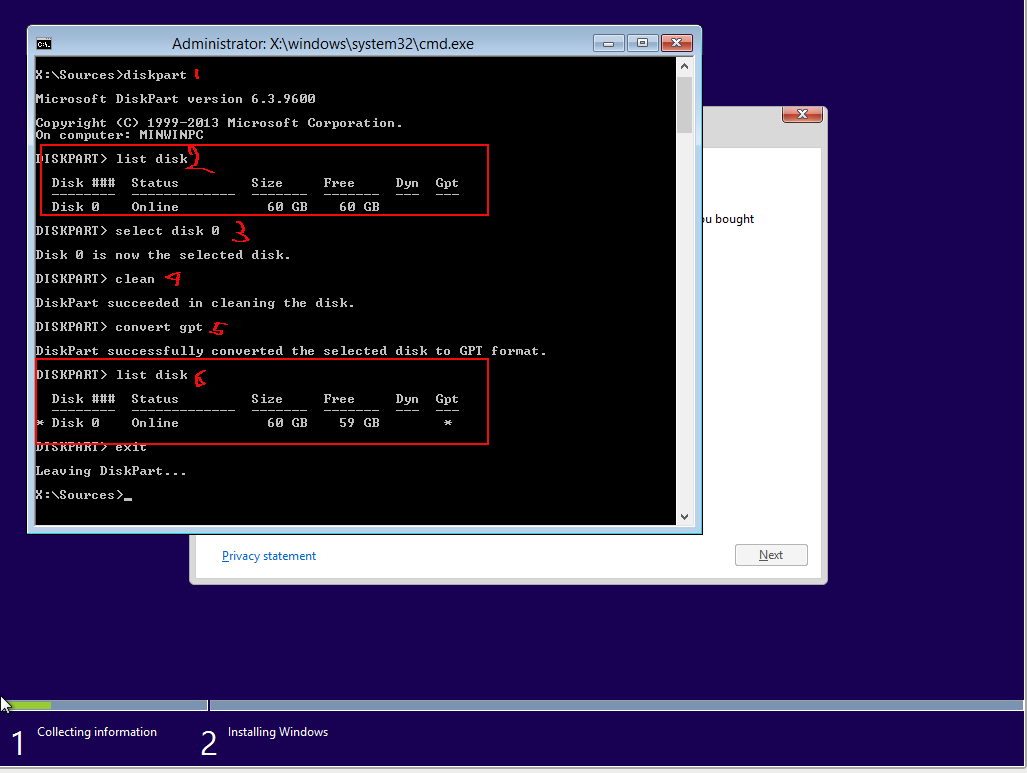
ketikan perintah DiskPart untuk menjalankan tool disk partition tool
ketikan List Disk untuk melihat daftar Disk /Drive yang terpasang Disini akan terlihat partition table yang digunakan
ketikan Select disk n (n adalah nomer disk yang akan kamu ubah partition table nya) misalnya select disk 0
ketikan clean untuk menghapus partition table
ketikan convert gpt atau convert mbr untuk merubah disk partition table
ketikan list disk untuk melihat apakah partition table sudah sesuai dengan apa yang diinginkan
ketik exit untuk keluar setelah selesai menggunakan tool ini.
KESIMPULAN
Kamu harus memilih GPT atau MBR saat menginisialisasi hdd/ssd baru atau mengkonvert nya MBR ke GPT untuk media storage yang sudah kamu punya saat menginstall sistem operasi 64bit.
Sumber : https://www.tembolok.id/panduan-gpt-vs-mbr/
Pertama-tama buka database atau localhost/phpmyadmin pada browsernya. Contoh ada 2 table dengan nama akademik_krs dan akademik_khs, lalu akan membuat query dari kedua table tersebut
Klik SQL
Masukan syntax query pada SQL tersebut seperti dibawah ini
1
2
3
CREATE VIEW query_mhspending AS SELECT akademik_krs .*, confirm
from akademik_krs
inner join akademik_khs on akademik_krs.krs_id = akademik_khs.krs_id
Penjelasan:
CREATE VIEW adalah perintah untuk membuat query dalam bentuk table, sama seperti kita membuat table namun perbedaannya kalau untuk query menggunakan VIEW query_mhspending adalah nama query, bisa ditentukan secara bebas.
AS SELECT akademik_krs adalah query yang akan kita buat tersebut mengambil data berdasarkan table primer yaitu akademik_krs.
.*, adalah fungsi untuk menampilkan seluruh data induk, untuk di contoh berarti mengambil atau menampilkan semua field dari akademik_krs confirm adalah field yang akan ditambahkan karena di dalam akademik_krstidak ada field confirm. Sehingga kita mengambil field confirm dari akademik_krs
from akademik_krs adalah dari table induk
inner join akademik_khs itu adalah menggabungkan table induk dan table kedua, pada contoh yang menjadi table kedua yaitu akademik_khs
on akademik_krs.krs_id = akademik_khs.krs_id adalah menyamakan kedua id, id barang dari table induk dan id barang dari table anak
Cara lainnya adalah:
Membuat tabel view di PHPmyAdmin – silahkan login ke phpmyadmin anda. – ketikan query sql, kemudian klik Create View – Pada View name = isikan nama view anda, kemudian klik Go
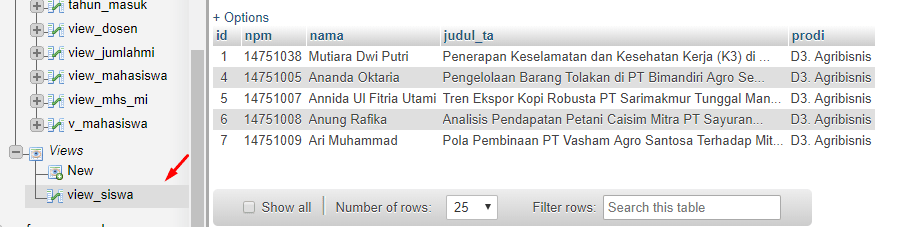
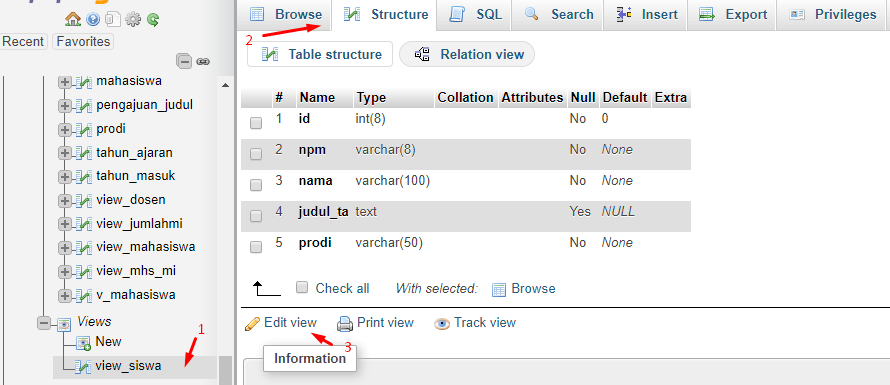
menampilkan isi view di PhpMyAdmin – di bawah tabel-tabel database anda, akan terdapat views(kumpulan view view) klik tanda (+) pada views agar semua view dapat terlihat, lalu klik pada nama view yang akan di lihat
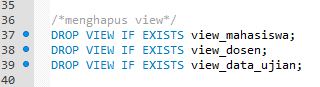
Menghapus view pada PhpMyAdmin – Klik views – kemudian pilih drop pada view yang akan di hapus – jika ingin menghapus beberapa view sekaligus caranya dengan menceklis view-view tersebut dan kemudian pilih with selected(ada di samping check all) lalu pilih drop
Mengedit view pada PhpMyAdmin – klik view yang akan di edit – kemudian pilih Structure – di bagian bawah nama kolom klik Edit view – edit Query sql pada bagian AS, kemudian untuk menyimpan query yang sudah di edit klik GO
Create view MySql, read view MySql, update view MySql, and delete view MySql
Contoh menggunakan software mysql workbench untuk mengeksekusi query-query tersebut, namun jika anda ingin menggunakan phpmyadmin sama aja.
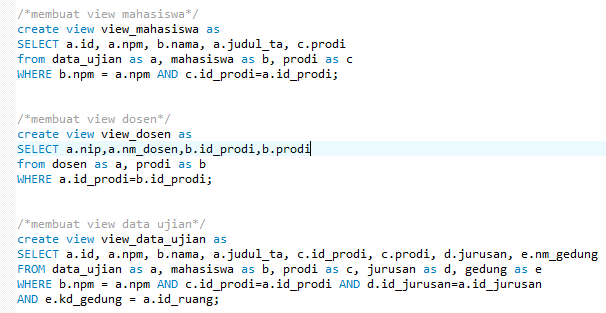
Create tabale view MySql di bawah ini adalah contoh query sql untuk membuat view. untuk lebih detailnya ikuti pembahasan langkah-langkahnya – buat dan eksekusi query sqlnya terlebih dahulu(tanpa create view) – jika sudah sukses di eksekusi tanpa error, barulah buat viewnya – create view nama_view as query sql
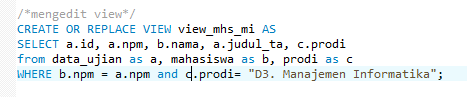
Mengedit table view MySql untuk mengedit view ketikan create or replace view nama_view AS query_yang_baru
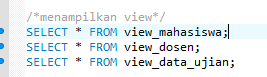
Read view mysql query umum yang biasa di gunakan, select * from nama_view keterangan : * untuk menampilkan semua isi data dalam veiw tersebut
Drop view Mysql DROP VIEW IF EXISTS nama_view contoh :
mungkin sebagian kalian mempunyai pertanyaan, apakah table view masih dapat di manipulasi ? Ya tentu.. semisal anda sudah membuat view, maka anda bisa menambahkan kondisi-kondisi terhadap data yang akan di tampilkan.
contoh : select * from view_mahasiswa limit 5. query tersebut akan menampilkan isi dari view_mahasiswa dan di limit hanya 5 data saja.
apakah bisa memanipulasi data dari table view ? tentu bisa..misal anda ingin menginsert data, upadate data delate data dari table view. namun yang tidak bisa anda lakukan adalah mengedit/delate/insert data pada hasil operasional (misal penjumlahan, perkalian, pembagian dan pengurangan)
Sebenarnya hilangnya visual editor atau errornya visual editor bukanlah tanpa sebab. Visual editor biasanya rusak atau hilang sesaat usai mengupdate WordPress. Bisa juga disebabkan oleh plugin yang baru saja dipasang.
Solusi untuk Visual Editor WordPress yang Tidak Muncul
Ada 4 cara untuk memperbaiki visual editor yang tidak berfungsi atau hilang:
1. Setting User
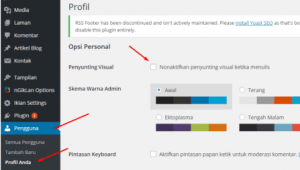
Perhatikan pada menu Users > Your Profile pada bagian Dashboard, kemudian edit. Jika pada kolom visual editornya terdapat tanda centang, maka hilangkan centang tersebut kemudian klik tombol update profil untuk menyimpannya. Pastikan posisi “Disable the visual editor when writing” selalu dalam keadaan off.
2. Matikan Plugin
Langkah selanjutnya, matikan plugin kemudian cek ulang apakah visual editornya sudah muncul atau belum. Jika sudah terlihat itu artinya masalah hilangnya visual editor telah terselesaikan.
Kemungkinan terbesar dari hilangnya visual editor tersebut adalah dari penggunaan plugin yang baru diinstall. Bisa jadi plugin tersebut belum update atau tidak cocok/kompatibel dengan WordPress yang digunakan.
Namun jika semua plugin sudah dimatikan tetapi visual editor WordPress tidak muncul juga, maka langkah selanjutnya yang harus diikuti ada di bawah ini;
3. Download script TinyMCE baru
Kunjungi website resmi dari WordPress kemudian upload dan Re-place file Tinymce yang lama dengan yang baru. Kemudian simpan foldernya di /wp-includes/js/tinymce/. Namun jika belum terselesaikan, bisa dicoba cara yang keempat.
4. Edit wp-config.php
Login dan masuk dulu ke Cpanel. Kemudian cari folder public html, selanjutnya pilih wp-config.php, dan klik tombol edit.
Berikutnya tambahkan kode define(‘CONCATENATE_SCRIPTS’, false );
Kemudian simpan di bawah kode: /**Sets up WordPress vars and included files.*/
Setelah itu akan mendapatkan hasil seperti di bawah ini;
/**Sets up WordPress vars and included files.*/
define(‘CONCATENATE_SCRIPTS’, false );
require_once(ABSPATH . ‘wp-settings.php’);
Clear Cache di Browser
Setelah melakukan 4 cara diatas, langkah terakhir yang harus dilakukan adalah clear cache di browser. Cache browser merupakan tempat penyimpanan sementara yang bertujuan untuk membuat website loading lebih cepat.
Cache menyimpan file statis di dalam memori komputer lokal. File – file tersebut akan diload dari tempat penyimpanan di komputer lokal karena jumlah permintaan ke web server yang menyimpan file aktual akan berkurang.
Oleh karena itu, dengan caching elemen seperti JS, HTML, gambar dan CSS, browser akan secara drastis mengurangi waktu loading dan penggunaan resource.
Dengan melakukan clear cache browser, maka dapat membersihkan semua data yang tersimpan di tempat penyimpanan sementara.
Pada saat situs diakses setelah cache dibersihkan, akan terlihat bahwa browser memerlukan waktu sedikit lebih lama untuk meloading file atau data. Hal ini disebabkan karena tidak adanya resource yang diterima di komputer sendiri dan semua resource harus dikirimkan oleh web server terkait.